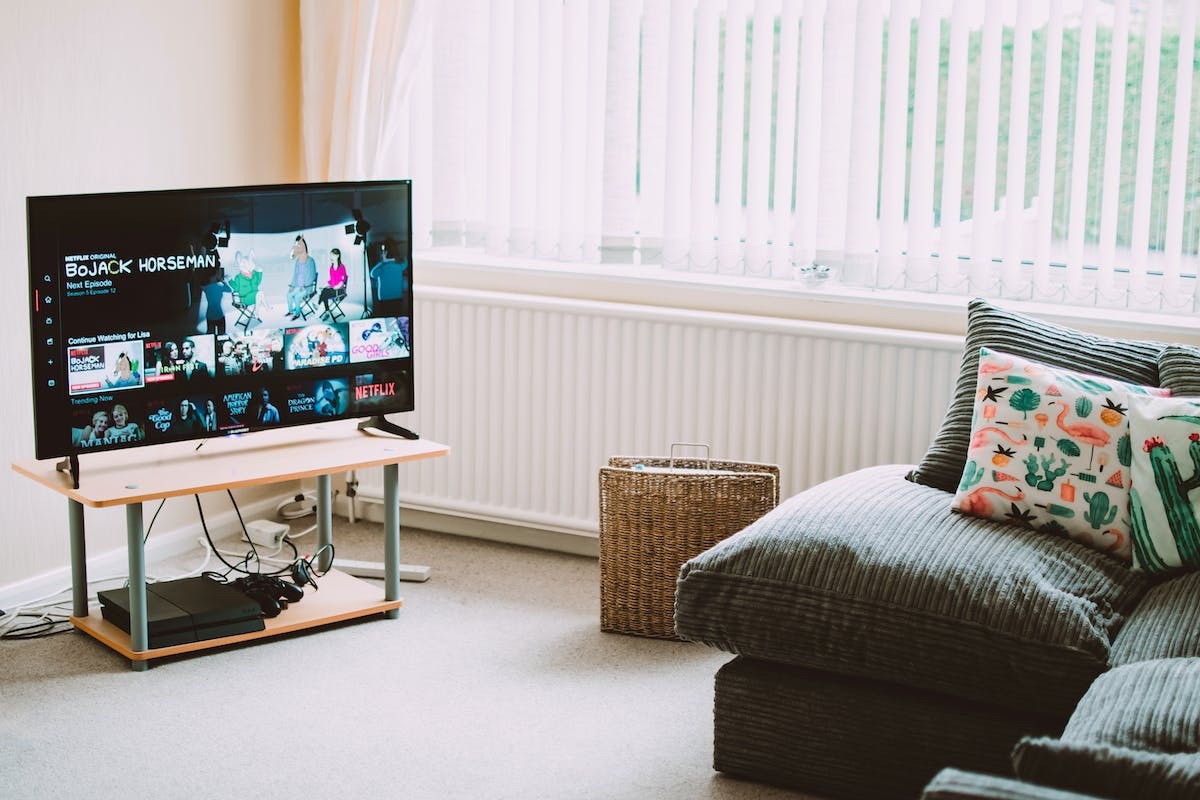
In het huidige technologische tijdperk zijn televisies niet langer gewoon dozen om naar tv-zenders te kijken. Met de opkomst van Smart TV’s, zoals die van Thomson, is televisie een multimedia-platform geworden dat toegang biedt tot een overvloed aan applicaties, van Netflix tot YouTube en diverse games en productiviteitstools. Het is een spannende evolutie, maar het kan ook verwarrend zijn voor degenen die niet gewend zijn om deze nieuwe functies te gebruiken. Deze uitgebreide gids is bedoeld om u door het proces van het downloaden van applicaties op uw Smart TV Thomson te leiden.
Ontdek de nieuwe Smart TV’s van Thomson 2
Laten we nu overstappen naar een ander iconisch merk in de wereld van Smart TV’s: Philips. Een vraag die vaak opkomt bij gebruikers van deze verbonden televisies is: hoe download je de Play Store op een Smart TV van Philips?
Philips, een veteraan in de elektronica-industrie, heeft Android als het belangrijkste besturingssysteem voor zijn modellen Smart TV’s omarmd. Dit betekent dat de toegang tot de Google Play Store, de officiële online winkel aangeboden door Google, doorgaans vooraf geïnstalleerd is en direct beschikbaar vanuit het hoofdmenu van de televisie.
Als u om welke reden dan ook deze vooraf geïnstalleerde applicatie niet kunt vinden of als u per ongeluk de Play Store hebt verwijderd, is het heel goed mogelijk om deze opnieuw te installeren. Hiervoor hoeft u alleen maar door de instellingen van de televisie te navigeren en de optie ‘applicaties‘ of ‘voeg applicaties toe’ te zoeken. Zoek naar ‘Google Play Store‘ en ga verder met de installatie.
In sommige zeldzame gevallen waarin uw specifieke model Android niet native ondersteunt, is het helaas niet mogelijk om de Google Play Store direct te installeren. Vergeet daarom nooit om deze technische details te controleren voordat u een aankoop overweegt.
Het is ook belangrijk op te merken dat zelfs nadat u met succes de Play Store op een Smart TV van Philips hebt gedownload, niet alle applicaties die beschikbaar zijn op mobiele apparaten compatibel kunnen zijn met uw TV. Ontwikkelaars moeten hun applicaties aanpassen aan de grote schermen van televisies en niet iedereen besteedt daar helaas zijn tijd aan.
Hoewel het enkele kleine uitdagingen kan opleveren, biedt de mogelijkheid om de Play Store op een Smart TV van Philips te downloaden toegang tot een uitgestrekt universum van applicaties en inhoud die uw thuis entertainmentervaring aanzienlijk kan verrijken.
De voordelen van applicaties op uw Smart TV Thomson 3
Zodra u erin geslaagd bent om applicaties te downloaden op uw Smart TV Thomson, staan er tal van voordelen voor u open. Dit opent een wereld van onbeperkt entertainment direct vanuit het comfort van uw woonkamer.
Door applicaties op uw Smart TV Thomson te downloaden, krijgt u toegang tot een oneindige variëteit aan multimedia-inhoud. Of het nu gaat om het streamen van uw favoriete films en series, online muziek luisteren of het spelen van interactieve games, de mogelijkheden zijn enorm. U hoeft niet langer verschillende apparaten te gebruiken om van al deze inhoud te genieten: alles is nu op één plek samengebracht.
Applicaties bieden vaak extra functies die de gebruikerservaring verbeteren.
Toegang tot de Thomson applicatiewinkel 4
Om toegang te krijgen tot de applicatiewinkel van uw Smart TV Thomson, moet u een paar eenvoudige maar essentiële stappen volgen. Zorg ervoor dat uw televisie correct is verbonden met het internet. Dit kan via een wifi-verbinding of via een Ethernet-kabel.
Wanneer uw verbinding tot stand is gebracht, zet u uw Smart TV Thomson aan en navigeert u naar het hoofdscherm. Zoek vervolgens het pictogram dat overeenkomt met de applicatiewinkel op uw afstandsbediening of in de instellingen van uw televisie.
Klik op dit pictogram om toegang te krijgen tot de applicatiewinkel van uw Smart TV Thomson. U wordt dan geleid naar een uitgebreide catalogus vol met verschillende programma’s en applicaties die beschikbaar zijn voor download.
Verken de applicatiecategorieën op uw Smart TV Thomson 5
In de rijke verscheidenheid aan applicatiecategorieën die beschikbaar zijn op uw Smart TV Thomson, zult u zeker betoverd worden door de wereld van films. U zult een eclectische selectie van speelfilms ontdekken, van cinema klassiekers tot de laatste blockbusters en bekroonde onafhankelijke films.
De sectie ‘Series’ is een waar paradijs voor televisieliefhebbers. U kunt zich onderdompelen in de meeslepende verhaallijnen en uw favoriete series op elk moment volgen, zonder een aflevering te missen. Van originele producties tot cultseries, er is voor elk wat wils.
Voor degenen die op zoek zijn naar meer interactieve entertainment, is de categorie ‘Games’ een must. Geniet van een meeslepende game-ervaring direct vanuit het comfort van uw woonkamer met een breed scala aan videogames die zijn aangepast voor uw Smart TV Thomson. Of u nu een fan bent van spannende actiegames of liever complexe puzzels oplost, deze categorie zal aan al uw verwachtingen voldoen.
Sportliefhebbers zullen niet worden vergeten met de speciale categorie. Volg uw favoriete teams live en herbeleef de hoogtepunten van grote sportcompetities dankzij de gespecialiseerde applicaties die beschikbaar zijn op uw Smart TV Thomson.
Als u hongerig bent naar kennis en uw persoonlijke of professionele vaardigheden wilt ontwikkelen, mis dan de categorie ‘Educatie’ niet. Van online cursussen tot gespecialiseerde tutorials, u krijgt toegang tot een breed scala aan educatieve inhoud om uw kennis te verrijken.
Dat is de schoonheid van de verschillende applicatiecategorieën die beschikbaar zijn op uw Smart TV Thomson: ze bieden een gepersonaliseerde ervaring die is afgestemd op iedereen. Of u nu een filmliefhebber, serieliefhebber, fervent gamer of gepassioneerd door sport of educatie bent, er is altijd een applicatie die aan uw verwachtingen voldoet en aan uw behoeften voldoet. Dus aarzel niet en duik in dit eindeloze universum van entertainment en leren vanuit het comfort van uw woonkamer met uw Smart TV Thomson.
Download applicaties op uw Smart TV Thomson in enkele stappen 6
In dit gedeelte presenteren we de eenvoudige stappen die u moet volgen om een applicatie te downloaden op uw Smart TV Thomson. Volg deze instructies stap voor stap en geniet van de vele applicaties die beschikbaar zijn om uw entertainmentervaring te verrijken.
Zet uw Smart TV Thomson aan met de afstandsbediening die bij het apparaat is geleverd. Zorg ervoor dat uw televisie is verbonden met het internet via een stabiele wifi-verbinding.
Toegang tot het hoofdmenu van uw Smart TV Thomson door op de daarvoor bestemde knop op de afstandsbediening te drukken.
Eenmaal in het hoofdmenu, zoek het pictogram ‘App Store’ of ‘Applicaties’. Dit pictogram kan variëren van het ene model Smart TV Thomson naar het andere, maar het zou gemakkelijk herkenbaar moeten zijn aan zijn onderscheidende ontwerp.
Klik op het pictogram ‘App Store’ om toegang te krijgen tot de applicatiewinkel van uw Smart TV Thomson.
Nu bevindt u zich in de lijst van beschikbare applicaties in de virtuele winkel van uw slimme Thomson-televisie. Verken de verschillende categorieën applicaties zoals Films en Series, Games, Sport of Educatie om degene te vinden die het beste aansluit bij uw specifieke behoeften en interesses.
Wanneer u een applicatie vindt die uw aandacht trekt, klik erop om de gedetailleerde pagina weer te geven met aanvullende informatie zoals de beschrijving van de applicatie, gebruikersbeoordelingen en schermafbeeldingen van de inhoud die door de applicatie wordt aangeboden.
Als u overtuigd bent van de applicatie na het bekijken van de verstrekte informatie, drukt u op de knop ‘Downloaden’ of ‘Installeren’ om het download- en installatieproces te starten.
Wacht een paar momenten terwijl uw Smart TV Thomson de gekozen applicatie downloadt en installeert. De duur van dit proces kan variëren afhankelijk van de grootte van de applicatie en de snelheid van uw internetverbinding.
Wanneer de download is voltooid, ziet u een melding dat de applicatie klaar is voor gebruik. Navigeer naar uw startscherm of de map met geïnstalleerde applicaties om de vers gedownloade applicatie te vinden en te starten.
Optimaliseer het gebruik van applicaties op uw Smart TV Thomson met deze tips
Zodra u uw favoriete applicaties op uw Smart TV Thomson hebt gedownload en geïnstalleerd, zijn hier enkele tips om hun gebruik te optimaliseren en het meeste uit uw ervaring te halen.
Zorg ervoor dat u uw applicaties regelmatig bijwerkt. Ontwikkelaars publiceren vaak updates die nieuwe functies toevoegen of de prestaties van de applicatie verbeteren. Om te controleren of er updates beschikbaar zijn, gaat u naar het hoofdmenu van uw Smart TV Thomson, zoekt u het pictogram ‘Instellingen’ en selecteert u de sectie ‘Software-update’.
Neem de tijd om de verschillende opties en instellingen in elke applicatie te verkennen.